Word文档中如何设置首行缩进,简单几步轻松搞定
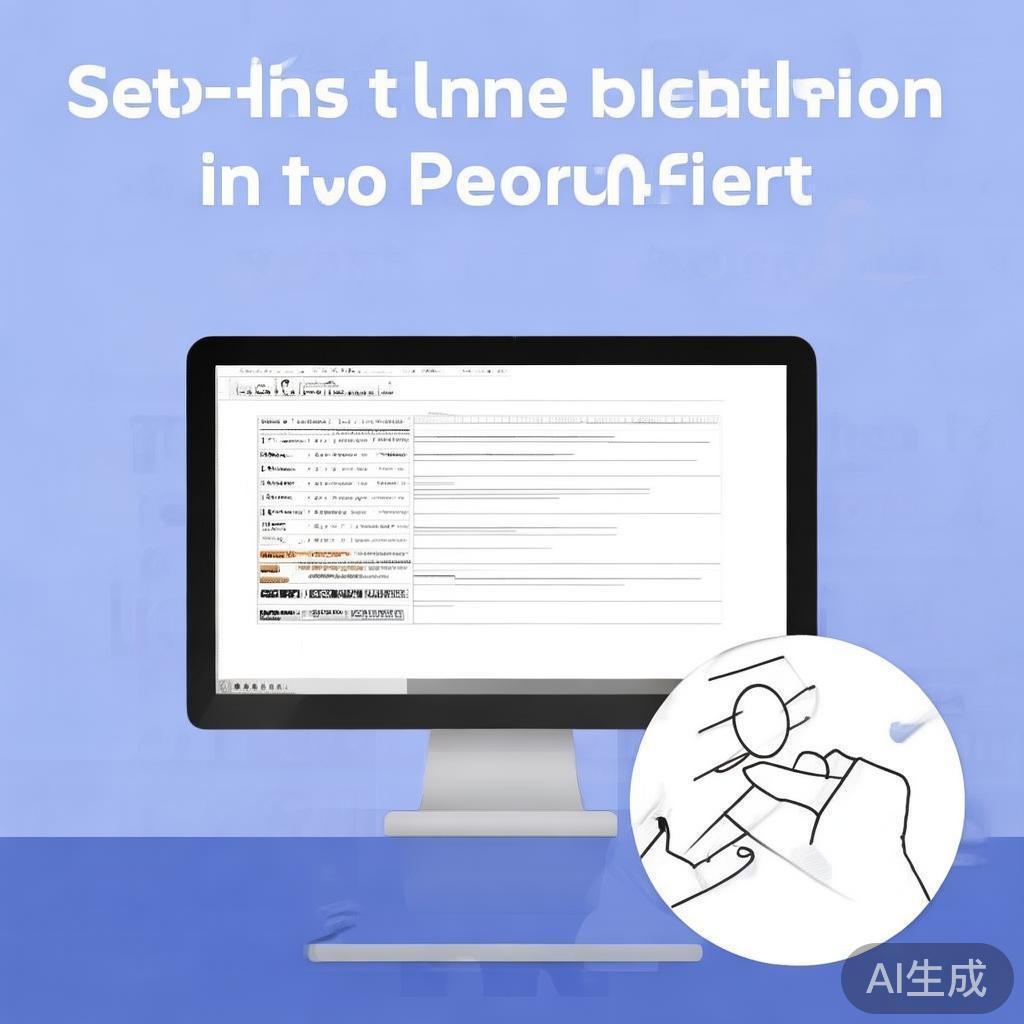
在撰写正式文档或进行日常办公时,首行缩进是一种常见的排版格式,它能够使文本段落看起来更加专业和整洁,无论是使用Microsoft Word、WPS Office还是其他文字处理软件,设置首行缩进都是一项基础且重要的技能,下面,我将详细介绍在Word文档中如何轻松设置首行缩进,让你的文档瞬间提升专业度。
选中需要设置首行缩进的段落
打开你的Word文档,找到需要设置首行缩进的段落,你可以通过鼠标拖动或使用键盘方向键来选中整个段落,或者只选中段落中的部分文本。
使用快捷键设置首行缩进
对于Windows用户:最快捷的方式是按下Ctrl +I键,这将直接应用0.75英寸(约1.9厘米)的首行缩进,这是Word默认的首行缩进设置,适用于大多数情况。
对于Mac用户:使用Option +T键可以快速实现相同的效果。
通过段落对话框手动调整
如果你需要更精细的控制,比如改变首行缩进的具体数值,可以按照以下步骤操作:
1、在选中的段落上右键点击,选择“段落”选项(或从顶部菜单栏中点击“开始”->“段落”图标)。
2、在弹出的“段落”对话框中,找到“缩进”部分。
3、在“特殊格式”下拉菜单中选择“首行缩进”。
4、在“度量值”中输入你希望的首行缩进数值(以字符为单位),通常0.75英寸(18字符)是默认值,但你可以根据个人喜好或文档要求进行调整。
5、点击“确定”按钮应用设置。
注意事项与技巧
一致性:在编辑长篇文档时,保持全文中首行缩进的统一非常重要,这有助于维持文档的整体风格和可读性。
预览功能:在调整前,利用段落对话框中的“预览”功能查看效果,可以避免不必要的错误和调整。
快捷键与习惯:熟练掌握快捷键能大大提高工作效率,除了首行缩进外,还可以学习其他常用格式设置的快捷键。
多语言支持:不同语言对首行缩进的需求可能有所不同,根据文档的语言和目标读者适当调整。
通过上述步骤,你就能轻松掌握在Word文档中设置首行缩进的技巧了,无论是正式报告、学术论文还是日常邮件,合理的首行缩进都能让你的文字更加专业、易读,希望这篇文章能帮助你提升文档的排版质量!
标签: 首行缩进
相关文章
-
HTML中实现首行缩进2字符的技巧详细阅读
在网页设计中,为了使文本排版更加符合中文阅读习惯,经常需要实现首行缩进的效果,特别是在处理中文或日文等需要首行缩进的语言时,这一技巧尤为重要,本文将介...
2026-06-26 86 首行缩进
- 详细阅读
-
Word中如何设置首行缩进,让你的文档更加专业详细阅读

在撰写正式文档或进行日常办公时,Word作为一款常用的文字处理软件,其功能强大且操作简便,首行缩进是文档排版中一个重要的格式设置,它能够使文档的段落更...
2026-05-26 95 首行缩进