
Excel中如何设置选择项,快速创建下拉列表与数据验证
在处理大量数据时,Excel的强大功能让我们能够高效地组织、分析和展示信息,设置选择项——即创建下拉列表和数据验证,是提高数据输入准确性和效率的常用技巧之一,本文将详细介绍在Excel中如何设置选择项,包括使用数据验证功能创建下拉列表以及如何编辑和删除这些选择项。
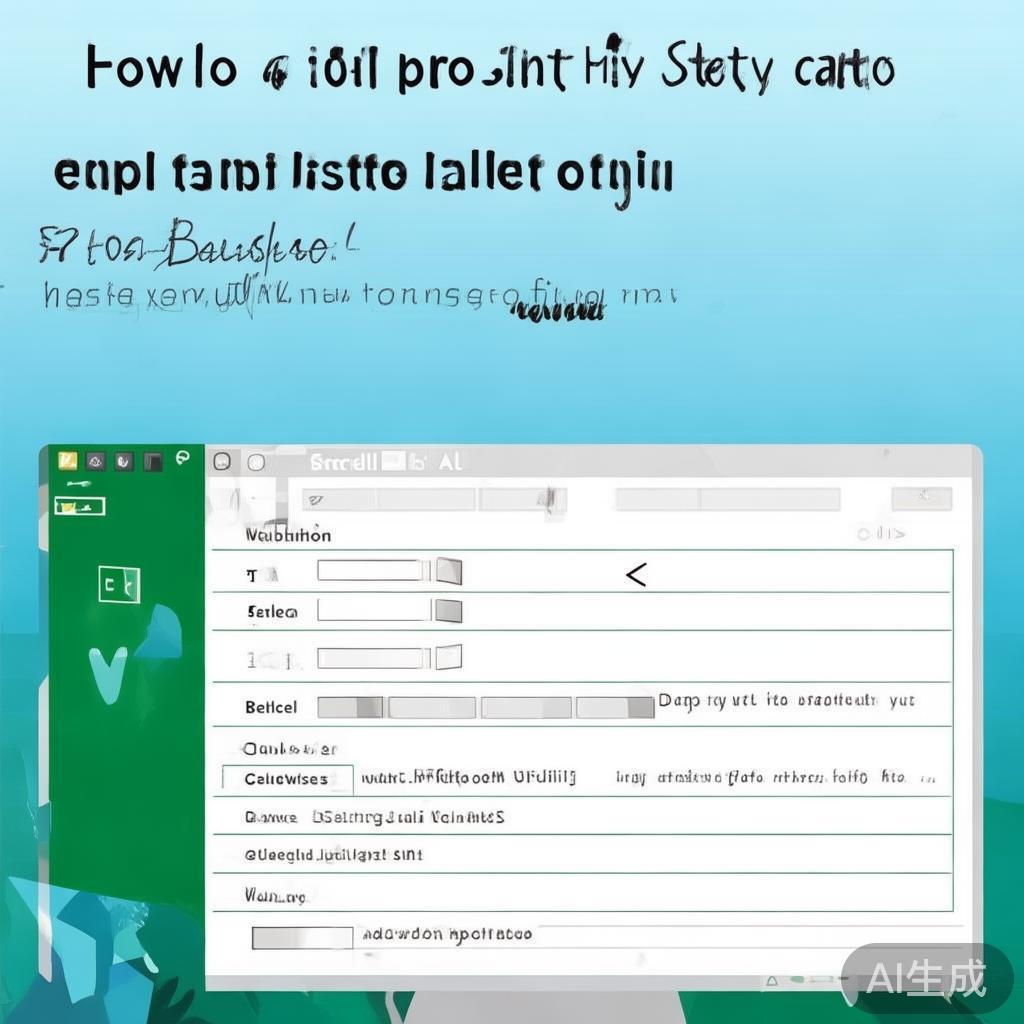
使用数据验证功能创建下拉列表
步骤1:选择单元格或范围
选中你想要应用下拉列表的单元格或单元格范围。
步骤2:打开数据验证对话框
- 在Excel的菜单栏中,点击“数据”选项卡。
- 在“数据工具”区域,找到并点击“数据验证”按钮(或通过快捷键Ctrl+Shift+L访问)。
步骤3:设置允许条件
在弹出的“数据验证”对话框中,选择“允许”下拉菜单中的“序列”。
步骤4:输入选项
在“来源”框中输入你的选项列表,每个选项之间用英文逗号分隔,输入“选项一,选项二,选项三”。
- 确保不包含任何额外的空格或引号。
- 如果你希望选项来自另一个单元格的范围,可以输入单元格引用(如A1:A3),但需确保该范围已正确设置且包含所需选项。
步骤5:应用并调整
- 点击“确定”按钮应用设置,选定的单元格将显示一个下拉箭头,用户可以从中选择预定义选项。
- 如果需要调整或删除已设置的选择项,可以重新打开“数据验证”对话框进行修改。
编辑和删除选择项
编辑选择项
- 如果你需要修改下拉列表中的选项,只需回到“数据验证”对话框的“来源”框,修改并重新应用即可。
- 如果你想添加新选项或删除现有选项,可以直接在“来源”框中编辑并保存更改。
删除选择项
- 删除整个下拉列表:选中应用了数据验证的单元格或范围,再次打开“数据验证”对话框,点击“全部清除”后确认。
- 删除特定选项:在“来源”框中直接删除或修改不需要的选项,然后重新应用设置。
高级技巧与注意事项
输入/输出限制:除了创建简单的下拉列表外,数据验证还允许你设置输入限制(如仅允许输入特定范围内的数字)和输出限制(如限制单元格中的日期范围)。
公式与引用:在“来源”框中,你可以使用公式来动态生成下拉列表的选项,使用=OFFSET(Sheet2!$A$1,0,0,10)来从另一个工作表或范围动态获取前10个选项。
安全性与保护:使用数据验证不仅可以提高数据的准确性,还可以通过结合“保护工作表”功能来防止用户更改某些关键单元格的内容,进一步增强工作表的安全性。
通过上述步骤,你可以轻松地在Excel中设置选择项,创建实用的下拉列表来规范数据的输入,这不仅提高了工作效率,还增强了数据的准确性和一致性,掌握这些技巧后,你将能更自如地应对各种数据处理需求,使你的Excel技能更上一层楼。
相关文章