
手机指纹设置全指南
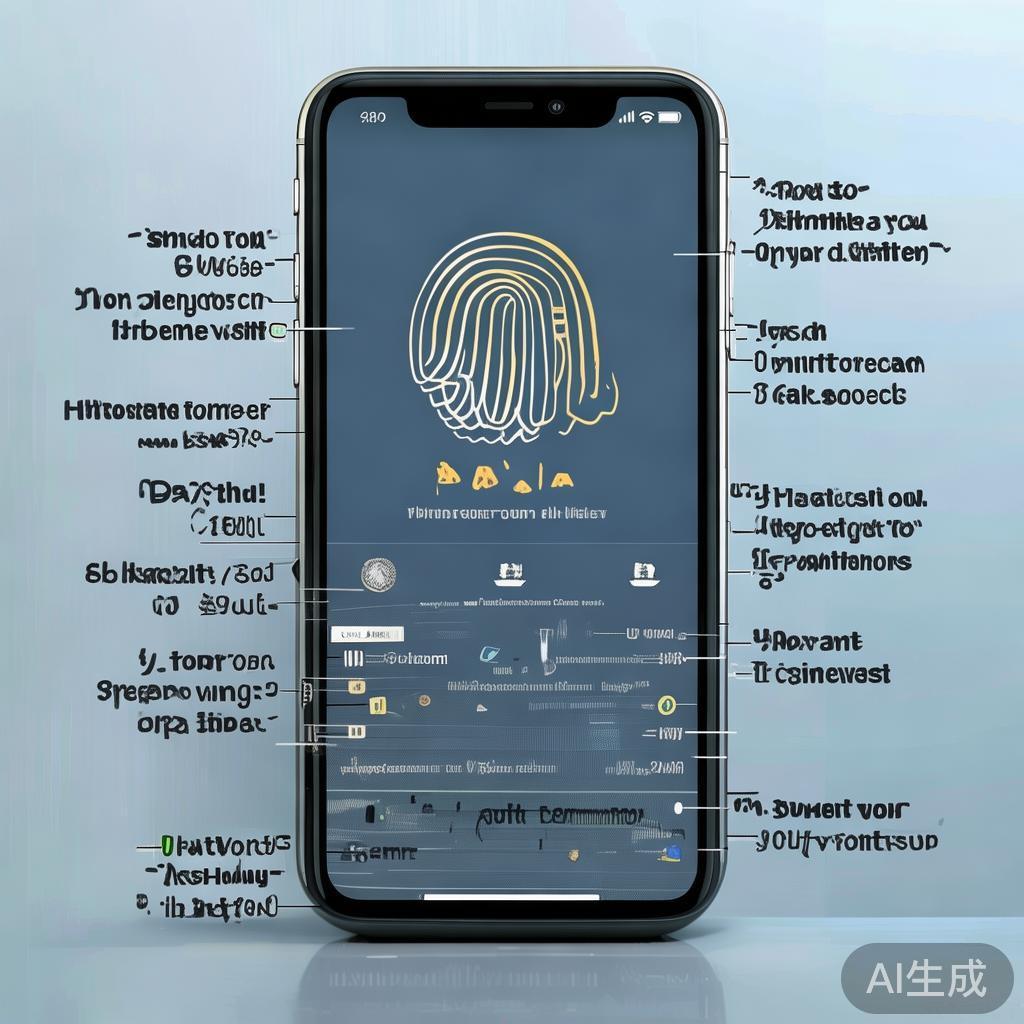
在手机上,指纹作为安全登录的方式越来越受到关注,虽然指纹安全性受到严格限制,但在某些设备上,如手机和平板,指纹设置功能变得更加便捷,本文将详细讲解如何设置手机指纹,帮助你轻松掌握这一安全登录方式。
手机指纹设置的基本步骤
-
打开手机App
打开您手机上预装的“指纹”相关应用(如“指纹设置”或“手机指纹”),这些应用通常会提供多种设置选项。
-
选择指纹类型
- 在“指纹设置”或“手机指纹”中,选择您想要使用的指纹类型,以下是一些常见的类型:
- 面部识别:通过摄像头捕捉面部特征进行登录。
- 指纹:通过指纹特征进行登录。
- 指纹密码:使用指纹作为密码进行登录。
- 面部识别密码:结合面部特征和密码进行登录。
- 在“指纹设置”或“手机指纹”中,选择您想要使用的指纹类型,以下是一些常见的类型:
-
设置指纹密码
如果选择了“指纹密码”,您需要为指纹创建一个密码,这个密码将用于进行更多的面部或指纹登录操作。
-
设置指纹面部识别
- 如果选择了“面部识别”,您需要为手机设置一个面部识别功能,这通常包括:
- 设置面部识别的权限。
- 确保面部特征能够被识别。
- 设置面部识别的阈值(如至少多少张连续照片)。
- 如果选择了“面部识别”,您需要为手机设置一个面部识别功能,这通常包括:
-
设置指纹面部识别密码
如果选择了“面部识别密码”,您需要为该密码设置一个密码,并为手机设置相应的面部识别阈值。
-
设置指纹面部识别功能
- 如果选择了“面部识别”,您需要为手机设置一个面部识别功能,这通常包括:
- 设置面部识别的权限。
- 确保面部特征能够被识别。
- 设置面部识别的阈值(如至少多少张连续照片)。
- 如果选择了“面部识别”,您需要为手机设置一个面部识别功能,这通常包括:
-
设置指纹面部识别失败提示
如果您发现指纹无法识别,应用程序会显示一个提示信息:“无法识别指纹”,请检查您的面部特征是否清晰,确保摄像头设置正确。
-
设置指纹面部识别失败恢复
如果您发现指纹无法识别,应用程序会提供恢复功能,您可以选择继续使用当前的指纹密码,或者重置指纹。
-
设置指纹面部识别阈值
如果您需要更高的面部识别阈值(如至少5张连续照片),请在“面部识别”设置中选择更高的阈值。
-
**设置指纹面部识别功能
如果您需要更高级的面部识别功能,例如面部表情识别或手势识别,您可以通过设置更高的阈值或功能来实现。
不同设备上的指纹设置方式
-
手机设备
在手机上,指纹设置通常与手机的面部识别功能紧密结合,您可以通过设置指纹密码或面部识别密码来控制手机的登录权限。
-
平板设备
- 在平板上,指纹设置有所不同,您需要为平板设备设置以下功能:
- 指纹面部识别:通过摄像头捕捉面部特征进行登录。
- 指纹密码:使用指纹作为密码进行登录。
- 指纹面部识别密码:结合指纹和密码进行登录。
- 在平板上,指纹设置有所不同,您需要为平板设备设置以下功能:
-
其他设备
对于其他设备(如电脑或手机的其他版本),您可以通过设置指纹功能来控制设备的登录权限。
指纹设置的小贴士
-
保存设置
在设置完成后,建议您将指纹设置保存到手机或平板上,这样您可以随时访问指纹登录功能。
-
**锁定指纹功能
如果您发现指纹功能不正常,您可以选择“锁定”指纹功能,您可以在设置中选择锁定指纹功能。
-
**设置指纹面部识别阈值
设置更高的面部识别阈值可以减少指纹识别的错误率,这也会减少指纹登录的频率,因此需要权衡。
-
**定期更新设置
指纹设置属于设备层面的设置,通常不会频繁更新,建议您定期检查指纹功能,以确保其稳定性和安全性。
通过以上步骤,您可以轻松设置手机指纹,实现更安全的登录方式,指纹作为现代登录技术的重要组成部分,未来可能会有更多的创新功能加入到指纹登录中,无论您使用手机还是平板,掌握指纹设置方法都是提升安全性的关键步骤,希望本文的内容能帮助您更好地理解指纹设置,享受更安全的登录体验。
相关文章