
双屏设置,打造高效工作与娱乐的双重体验
在当今这个多任务并行的时代,无论是为了提高工作效率、增强游戏体验,还是为了同时处理工作与娱乐,双屏设置已经成为了许多人的首选,对于初次接触双屏设置的用户来说,如何正确设置并优化双屏体验却是一个不小的挑战,本文将带您了解如何轻松实现双屏设置,并探索其带来的种种便利与乐趣。
一、准备工作
在开始双屏设置之前,请确保您已经具备以下条件:
- 一台支持双屏输出的电脑或笔记本电脑。
- 两个显示器或一个显示器加一个投影仪等设备。
- 适当的连接线材,如HDMI、DisplayPort、DVI或VGA线等。
- 更新至最新版本的显卡驱动程序(对于使用独立显卡的用户)。
二、硬件连接
1、基本连接:使用相应的连接线将两个显示器分别连接到电脑的显卡或主板上的显示接口上,如果其中一个显示器支持USB-C或Thunderbolt接口,并且您的电脑也具备相应接口,那么可以直接通过这些高速接口连接,享受更佳的传输性能。
2、检测与调整:连接好所有线材后,开机并进入操作系统,Windows系统通常会自动检测到新连接的显示器,并弹出“多显示器”选项供您选择,您可以根据需要选择“复制这些显示”、“扩展这些显示”或“仅在X上显示”,选择“扩展这些显示”以实现双屏独立操作。
三、软件优化与设置
1、分辨率与排列:在双屏模式下,您需要为每个显示器设置合适的分辨率和排列方式,右键点击桌面空白处,选择“显示设置”,在这里您可以调整每个显示器的分辨率、位置(如主显示器、副显示器)、以及是否需要旋转屏幕等。
2、多任务处理:Windows 10及更高版本支持多任务窗口的便捷操作,如使用“任务视图”快速切换应用、将窗口拖拽至屏幕边缘自动调整大小等,还可以通过“投影到此电脑”功能实现无线连接第二个显示器或投影仪。
3、个性化设置:为提高工作效率和舒适度,您可以对每个屏幕的壁纸、颜色模式等进行个性化设置,在“设置”中找到“个性化”选项,根据个人喜好进行调整。
四、双屏带来的好处
提升工作效率:一个屏幕用于主要工作界面,另一个则可用于查看参考资料、聊天工具或待办事项列表,有效减少切换窗口的时间。
增强娱乐体验:一边看电影或玩游戏,另一边可以浏览网页、看视频或进行社交交流,享受更加丰富的娱乐时光。
保护视力:通过适当调整每个屏幕的亮度和角度,减少长时间使用单一屏幕对眼睛的负担。
空间利用最大化:对于需要大量桌面空间的设计师、程序员等职业人士而言,双屏能极大地提升工作效率和创作空间。
双屏设置不仅能够为您的日常生活和工作带来极大的便利与乐趣,更是提升生产力和创造力的有效工具,通过简单的硬件连接和软件优化,您就能轻松享受到双屏带来的高效与便捷,不妨现在就尝试一下,开启您的双屏新世界吧!
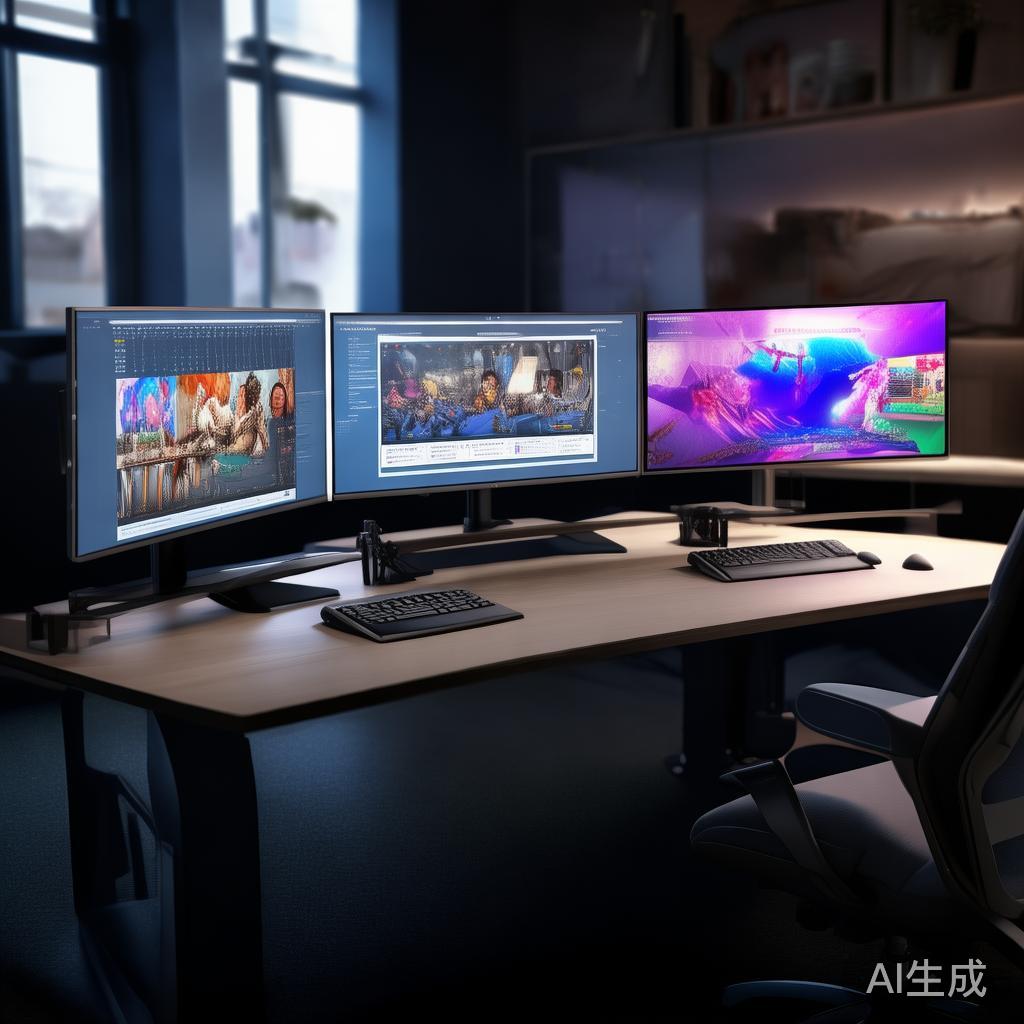
标签: 双屏高效体验
相关文章